Rispetto ad una procedura automatica risulta più efficace in quanto si esclude con PS la parte "interessante" (per esempio una nebulosa)nella creazione della maschera.In questo modo Iris ignora quella parte di immagine (che in effetti gradiente non è).
Utilizzeremo un'immagine a largo campo di Orione come esempio.
Dopo aver calibrato e sommato l'immagine salvarla in formato TIFF.
Aprire l'immagine con PS e colorare di bianco (pennello raggio ampio)la nebulosa e salvare questa immagine sempre in Tiff con un altro nome. Per aiutarsi a localizzare la nebulosa si può aggiungere un layer "levels" per stretchare provvisoriamente l'immagine (da togliere prima di salvare l'immagine).
Immagine:

231,28 KB
Aprire l'immagine "pitturata" con Iris, da console dare il comando "bin_down 5000".
Il valore 5000 è un tentativo, bisogna provare diversi valori fino ad ottenere una corretta immagine come quella seguente:
Immagine:

153,56 KB
A questo punto l'immagine diventa in b/n con le stelle e la zona "cancellata in PS" in nero. Importante: solo le stelle e la zona della nebulosa devono essere in nero, la zona del gradiente non deve presentare una polverina, questo significherebbe che anche parte del gradiente viene "salvato" nella maschera.
Si può notare che per l'immagine ho utilizzato un valore di 75, questo perchè sono partito da un jpg che ha un valore massimo di 255.
Da console dare il comando "save mask" per salvare la maschera che utilizzeremo dopo.
Continuiamo: a questo punto aprire l'immagine originale (calibrata e sommata) e dal menu "processing" scegliere "remove gradient", ecco la schermata:
Immagine:
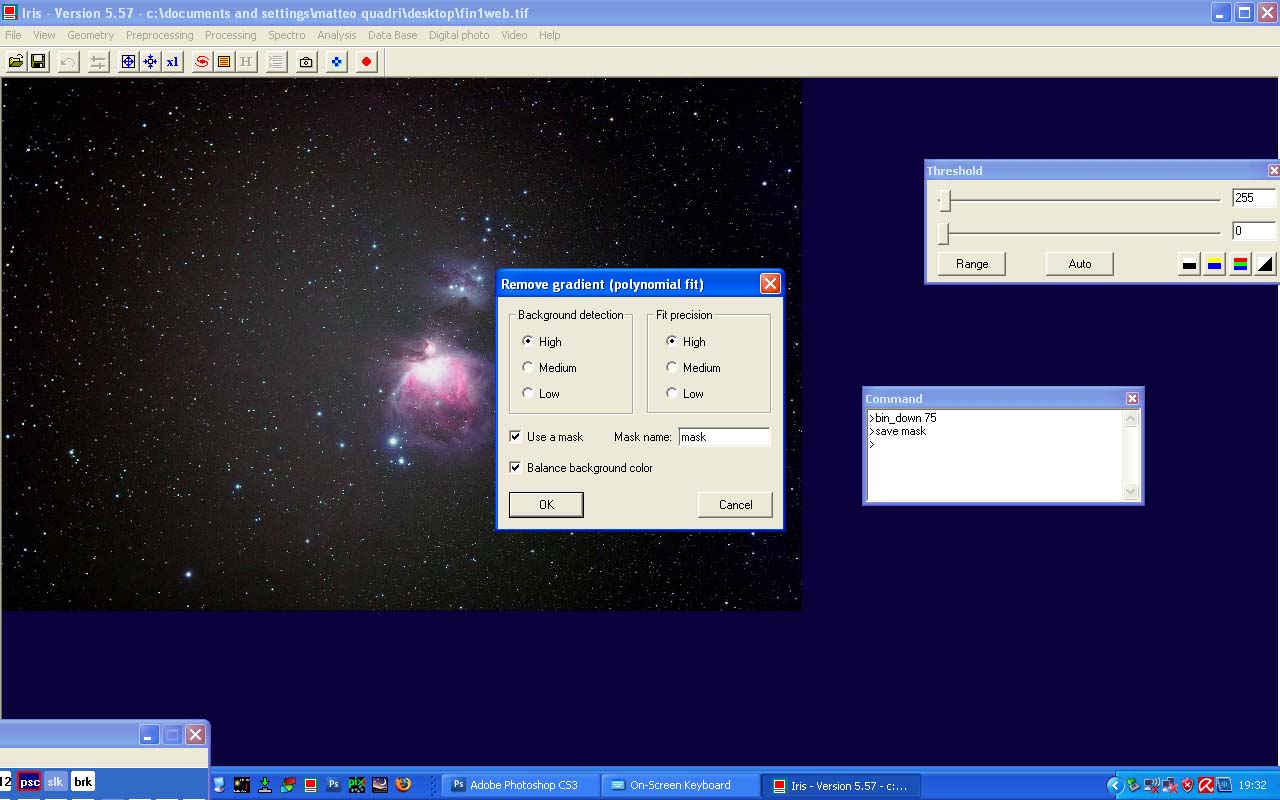
140,72 KB
A questo punto iris "flatta" l'immagine ma prima di salvarla bisogna ancora verificare che nell'operazione di rimozione i valori minimi non siano scesi sotto lo zero (PS non li digerisce).
Come si può vedere nel prossimo screenshot dare il comando "stat" e nella finestra accanto appariranno i valori min,media e max per ogni canale. Nel caso dell'immagine esempio il valore (essendo jpg) è solo leggermente inferiore a zero. Il canale blu ha un valore min di -31.Scegliere quindi il valore più basso tra i min dei tre canali e dare il comando "offset (valore min)". In questo caso ho dato "offset 31". Con i tiff i valori possono essere anche di 5000/7000.
Immagine:

137,07 KB
A questo punto si può salvare il risultato in TIFF e continuare l'elaborazione con PS.
Una cosa importante da verificare: se ci sono i bordi con un calo di luminosità brusca (dovuta ai singoli frame che si sono spostati nel tempo) bisogna cropparli altrimenti non si riesce ad ottenere un buon flat sintetico (croppare sia l'immagine originale che quella "pitturata").